
ポスティングを行う際には地図は必需品となります。配布するエリアというのは基本的に町別や丁別で決まっておりますので、どこまでのエリアを配布すれば良いのかの確認が必要となります。ポスティングで使えそうな地図も色々とあるのですが個人的に簡単に印刷ができて便利で費用も一切かかりませんのでよく利用する地図マピオンとグーグルマップについてのご説明とその使用方法をご紹介させて頂きます。
目次
ポスティングでの地図マピオンの利用方法
ポスティングの地図は配布する予定エリアの確認に使うのは勿論ですが、もう一つは配布禁止エリアの確認です。過去にクレームのあった物件は当然ながら2度と配布をしないように禁止リストなどを作成して社内で共有します。また、それを地図に落とし込んでおくと『そろそろ禁止物件に近づいてきたな、注意しないといけないな』という事が分かりますので大変有効です。
配布予定エリアの確認
ポスティングでは配布エリアが町丁別などで決まっておりエリアからはみ出さないようにどこからどこまでにチラシを配布するのかを確認する必要があります。ただ、ずっと地図を見ながらのポスティングでは時間ばかりが過ぎてしまいますのでおおよその目安を地図を見て決め配布を行います。
下図で大阪府八尾市明美町を配布しようとした時を例にとってご説明すると、各町と幾つかのブロックに分けて捉えます。下の図では、まずは黄色の1ブロックに絞り信号から東側方向へ2つ目の角まで行ったら右折すると地図で確認します。決めた角まで配布を終了したら配布済のブロックを地図に×印などをつけて消し込むというやり方をすればほぼ配布漏れなどもなくポスティングする事が可能です。
また、マピオン地図では少し太めの点線と薄い点線があります。それぞれ太い点線が『町の境目』を表し、薄い点線が『丁目の境目』を表していますので現在何町の何丁目のエリアにいるという事がわかるので大変便利です。


もっと拡大された各お家の名前などが明記されているような地図(ゼンリン地図が有名)を見ながら1軒1軒消し込んでいけば100%確実な配布ができますがそれではポスティングに時間がかかりすぎますのであまりお勧めではありません。
お家の名前などは表記されませんがマピオンでも地図の拡大縮小が可能です。右図の『細道』というサイズがポスティングに最適なサイズと言えますが+-方向へ動かすことで拡大したり縮小する事も可能です。
スマホもお持ちであれば紙の地図とプラスして自分が配布した経路が分かる無料のアプリを入れておいて、自分のたどった軌跡を記録しながらポスティングし配布したブロックが終わるごとに紙の地図とたどった軌跡を見合わせればより確実で時間短縮にもつながります。
配布禁止物件の確認
ポスティングを長年行っていくと配布禁止物件というのは少しずつ増えていきますので配布する際には注意が必要です。住所などで明記しておくだけではついうっかり配布禁止物件を通り過ぎてしまい間違って投函してしまう原因となりますので地図に目立つように目印をしておけば禁止物件の近くの配布になってくればおのずと注意しますので非常に有効です。
マピオンでのポスティング地図の印刷方法
マピオンはポスティングで使用する紙の地図として大変便利です。利用方法はいたって簡単ですのでご紹介させて頂きます。
1. マピオンと検索すると下記画面が表示されるので検索窓にポスティング予定エリアの住所を入力します。

2. 画面左側の縮尺で小さい方から3番目のメモリの『細道』に合わせて(2番目や1番上に合わせるとより細かな地図にはなりますがその分地図の枚数が増えすぎて確認する際が大変ですのでお勧めは上から3番目)右上の全画面&超印刷ボタンをクリック

3. 全画面表示になりますので左上の超印刷ボタンをクリックると1ページ分の印刷エリアが青色で表記されます。

4. 青色部分が印刷対象のエリアとなりますので、ポスティングする予定のエリアを青色の枠で埋まるように調整するため、再度左の拡大縮小ボタンで『-』ボタンを押して3番目のメモリから4番目のメモリに変更することで広域になりますので印刷範囲の設定にある縦横及び枚数を変更しながら配布予定エリアが全て青色枠内に入りきるように調整して最後に印刷結果を確認するボタンをクリックします。

5. 最後に実際に印刷する縮尺サイズ(最初に選んだ上から3番目の『細道』のサイズ)での印刷結果が現れますので印刷するボタンをクリックすれば選んだ範囲の地図がプリントアウトされます(今回で言うとA4サイズ横向きで4枚)。

ポスティングでのグーグルマップの利用方法
続いてはポスティングでのグーグルマップの利用方法についてご紹介します。紙の地図は非常に便利なのですが小さく畳んでも結構な大きさなのと、『今、自分がどこに居るのか』がスグには分からないのが難点でもあります。
グーグルマップを利用すればスマホで配布するエリアや現在地を確認できるので、ポケットにスマホを入れて置けば瞬時にエリアが間違っていないかを確認できるのがメリットです。
グーグルマップでのエリア設定方法
事前にグーグルのアカウント登録が必要となります。⇒アカウント作成はこちらから
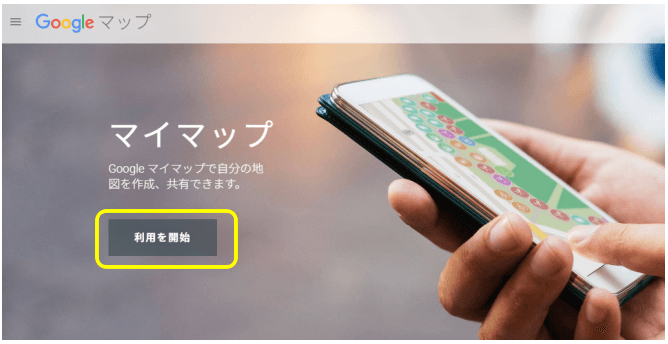
1. グーグルマイマップを開き、利用開始をクリックします。
2. 左上の新しい地図を作成をクリックすると右下の画面が現れますので『create』をクリックします。

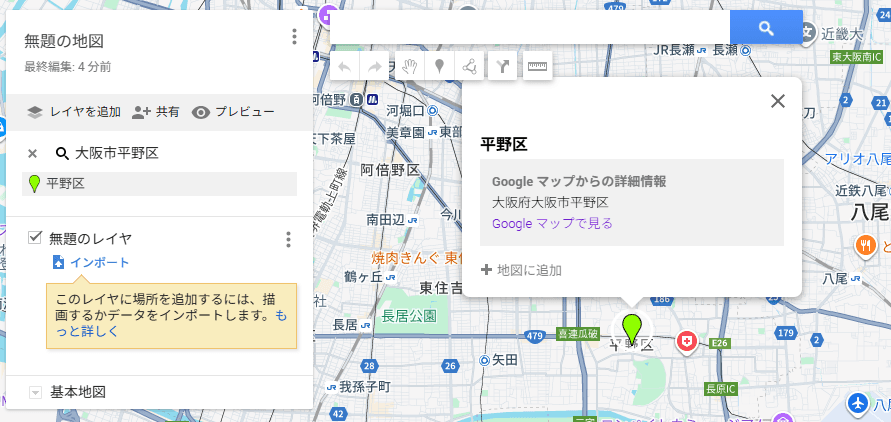
3. 検索窓に配布エリアを入力します。例『大阪市平野区』と入力すると下段の通り平野区周辺エリアの地図が表記されます。これでは町名や丁目がわかりませんので、次は町丁の境界線を表記できるようにします。

4. 町丁の境界線データをグーグルマップに取り込むために政府統計のe-Statを開き、下段の地図をクリックします。

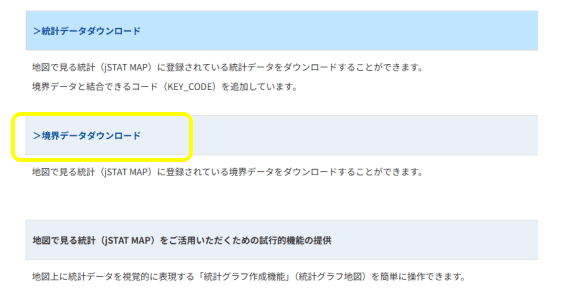
5. 境界データダウンロードをクリック。
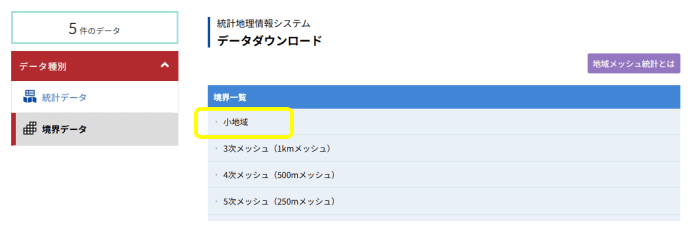
6. 小地域をクリック。
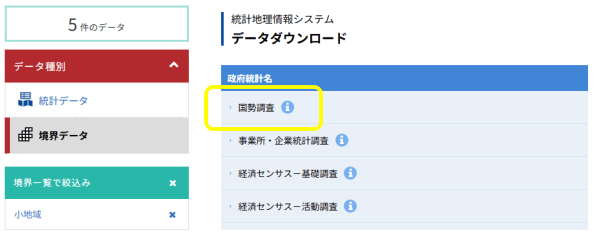
7. 国勢調査をクリック。
8. 小地域(町丁・字等)をクリック。
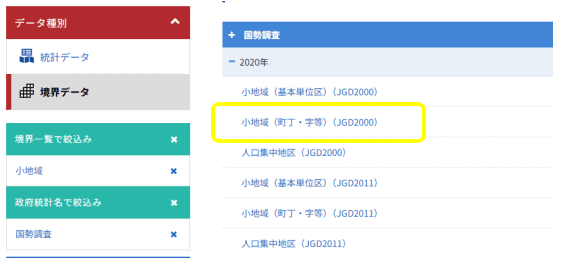
9. KMLをクリック。

10. 配布したい都道府県を選択。
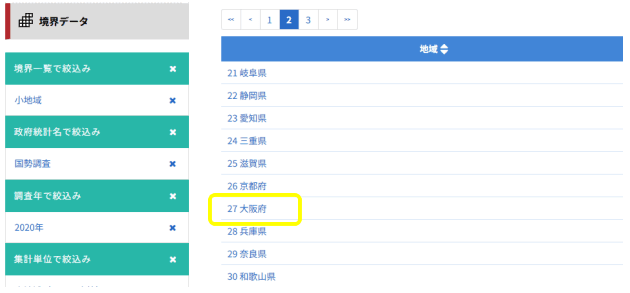
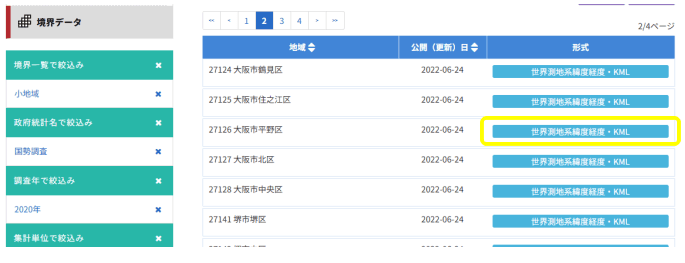
11. 配布したいエリアの市区を選択するとデータのダウンロードが開始しますので完了したら、圧縮ファイルから取り出してデスクトップなどに保存します。
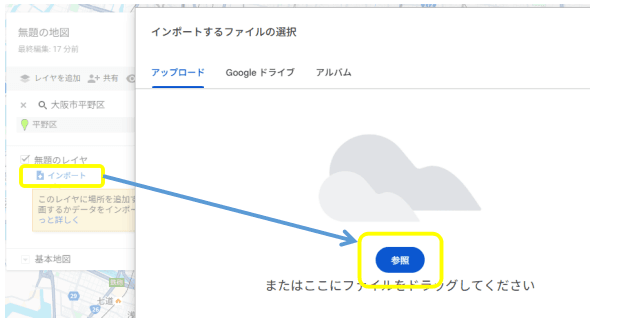
12. ダウンロードしたデータをマイマップに反映させるには、先ほど開いたグーグルマイマップの左側にあるインポートをクリックして現れた画面の参照をクリックし、ダウンロードしたファイルを選択します。
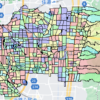
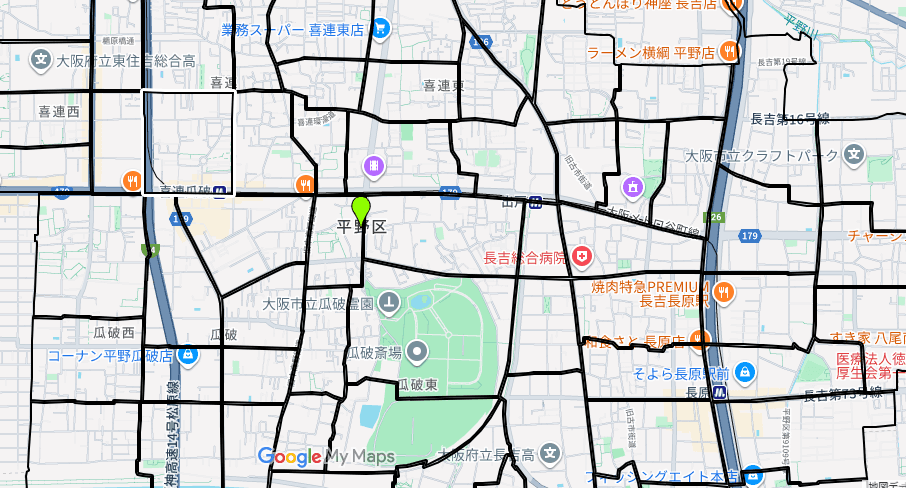
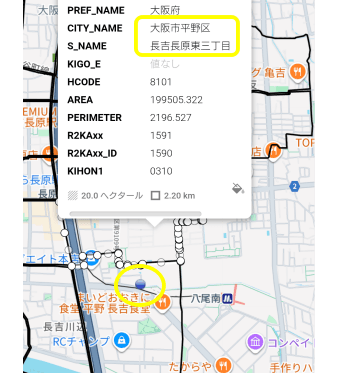
13. 以下のように丁別での境界線が表記されるようになります。エリアをクリックすると町名及び丁目が表記されます。またスマホであれば現在地が青いドットと表示されますので、『今、どのエリアでポスティングをしているのか、エリアから逸脱していないのか』が一目でわかります。
以上、ポスティングでの地図の利用方法についてのご紹介となります。
その他よくあるご質問などは⇒チラシのポスティングでよくある質問Q&A【流れや効果】
大阪中南部でのポスティングならどうぞお任せ下さい。地図から配布したい町名をお選び頂くだけで料金・配布部数が簡単にわかるお見積りシミュレーションはこちら。